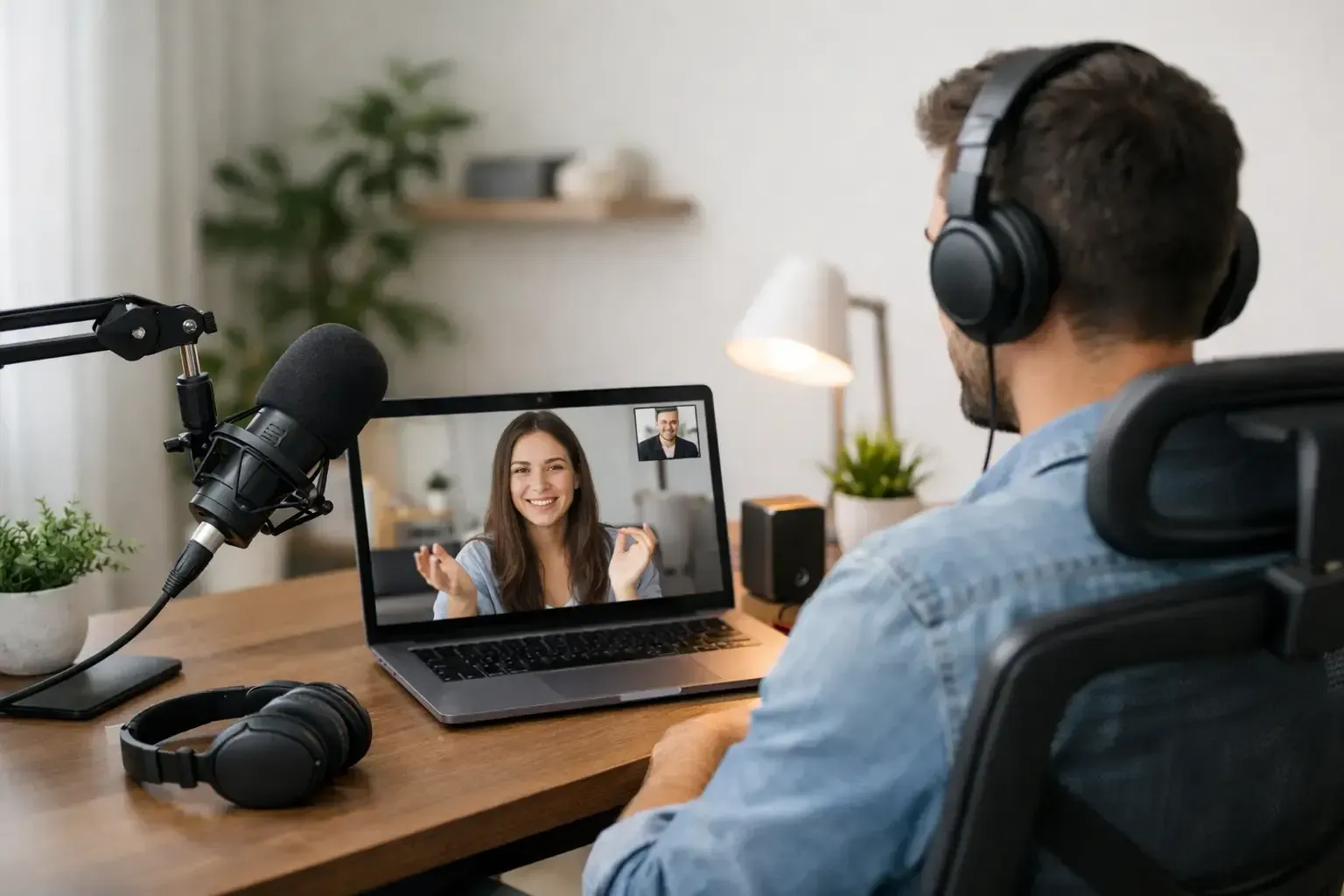
Hay un momento muy concreto en el que una videollamada se pierde: no cuando falla la cámara, sino cuando alguien repite tres veces "¿me escuchan?". Si trabajas en ventas, consultoría o gestión de clientes, entender cómo mejorar la calidad de sonido en videollamadas no es solo un detalle técnico, es una cuestión de claridad y percepción profesional. Un audio mediocre fatiga a quien escucha y transmite una imagen improvisada. La buena noticia es que no hace falta montar un estudio de grabación profesional. En esta guía, descubrirás cómo ajustar la acústica de tu sala, elegir
el mejor micrófono para home office y aplicar la configuración exacta en plataformas como Zoom, Google Meet y Microsoft Teams
Un audio mediocre hace más daño del que parece. Fatiga a quien escucha, alarga reuniones, genera errores de interpretación y transmite una imagen improvisada aunque tu propuesta sea excelente. La buena noticia es que, en la mayoría de casos, no hace falta montar un estudio. Hace falta corregir las variables correctas, en el orden correcto.
En esta guía encontrarás desde ajustes rápidos de configuración hasta el hardware recomendado con los mejores precios en Mercado Libre México, pasando por estrategias de acústica de sala, supresión de ruido por IA y configuración avanzada en Zoom, Google Meet y Microsoft Teams.
Los Mejores Productos para
Mejorar tu Audio en Videollamadas
(Disponibles en Mercado Libre)
Si llegaste aquí buscando una solución rápida, esta tabla te lleva directo al equipo más recomendado según tu perfil y presupuesto. Haz clic en el titulo para consultar disponibilidad, reseñas y envío desde Mercado Libre México:
A lo largo del artículo explicamos en detalle por qué cada uno de estos equipos destaca, cómo elegir el que mejor se adapta a tu flujo de trabajo y qué ajustes de software complementan cada compra.
Equipa tu Home Office con los Mejores Precios
Encuentra todos los productos de esta guía en Mercado Libre México con envío rápido, garantía y las mejores promociones del mercado. Compara modelos, lee reseñas reales y elige con confianza.
Cómo Mejorar el Audio en Videollamadas Desde la Fuente
El error más común es comprar un micrófono caro antes de revisar el entorno y la configuración. La cadena real del audio empieza mucho antes del equipo: sala, distancia a la boca, superficie de trabajo, ruido ambiente y procesamiento del software. Si uno de esos puntos falla, el salto de calidad de un buen micrófono se reduce considerablemente.
La primera decisión importante es evitar el micrófono integrado del portátil siempre que la videollamada tenga peso profesional. Sirve para una reunión casual, pero no para una presentación comercial, una entrevista, una auditoría con cliente o una llamada diaria con equipo remoto. El micrófono integrado suele captar teclado, ventiladores, rebote de la habitación y una voz más lejana.
La Distancia al Micrófono
Importa Más que Muchas Especificaciones
Si hablas a 60 centímetros del micrófono, sonará peor aunque el equipo sea excelente. Si mantienes entre 10 y 15 centímetros de distancia con un micrófono correcto, la voz gana cuerpo, presencia e inteligibilidad. Este ajuste simple cambia por completo la calidad percibida en Zoom o Google Meet.
Aquí hay un matiz técnico importante: acercarte demasiado también puede provocar el denominado efecto de proximidad, que acumula graves de forma exagerada y hace la voz sonar encajonada. Para contrarrestarlo, puedes hablar ligeramente de lado al micrófono (especialmente en condensadores cardioide) o aplicar un corte de graves en la ecualización.
La Mesa y la Sala También Se Oyen:
Acústica de la Habitación
Muchos problemas de calidad de audio en videollamadas no vienen del micrófono, sino del espacio. Una habitación vacía con paredes duras y suelo sin textiles genera reverberación: ese efecto de eco acústico en el que el sonido rebota antes de llegar al micrófono, llenando la señal de ruido difuso y difícil de eliminar digitalmente.
Soluciones prácticas sin obra:
• Cerrar puertas y bajar persianas hacia la calle
• Colocar alfombra o tapete bajo la silla de trabajo
• Añadir cortinas gruesas en ventanas reflectantes
• Alejar el micrófono del teclado mecánico (al menos 30 cm)
• Instalar paneles acústicos de espuma en la pared detrás del monitor
Cuando se busca el mejor micrófono para videollamadas, la decisión fundamental no es entre marcas, sino entre tecnologías de cápsula. Cada tipo responde de forma diferente al entorno y al uso, y elegir mal puede hacer que un micrófono de $2,000 suene peor que uno de $700.
Micrófonos de Condensador: Máximo Detalle, Mayor Exigencia de Sala
Los micrófonos de condensador son los más sensibles: captan con altísimo detalle las frecuencias medias y altas de la voz, lo que se traduce en claridad y presencia. Son la primera elección de podcasters, formadores y consultores que buscan sonar profesionales.
Su contrapartida es que esa sensibilidad también captura el aire acondicionado, el tráfico de la calle o los clics del teclado. Funcionan mejor en salas tratadas acústicamente o con supresión de ruido por software. El patrón polar cardioide (que capta principalmente lo que está frente al micrófono) es el más recomendado para home office, ya que rechaza parcialmente los ruidos laterales y traseros.
Micrófonos Dinámicos:
Robustez y Aislamiento Natural
Los micrófonos dinámicos son menos sensibles pero, precisamente por eso, más tolerantes con entornos ruidosos. El Shure SM7B es el caso más conocido (usado en radio y podcasts), pero modelos más accesibles como el Fifine AM8 ofrecen esa filosofía a precio razonable.
Si trabajas en un espacio compartido, con niños o mascotas cerca, o simplemente no tienes control sobre el ruido ambiente, un dinámico puede darte mejores resultados sin tocar nada más. Su rango de captación más estrecho actúa como primer filtro antes de cualquier software de supresión.
Micrófonos USB vs XLR:
¿Cuál Elegir para el Home Office?
Para la mayoría de profesionales en home office, un micrófono USB es la respuesta correcta: conexión directa, sin necesidad de interfaz de audio, compatible con cualquier sistema operativo y listo en segundos. Los modelos recomendados en esta guía son todos USB.
Los micrófonos XLR requieren una interfaz de audio (tarjeta de sonido externa) para conectarse al ordenador, lo que añade coste y complejidad. Sin embargo, ofrecen una señal analógica más limpia y mayor control sobre la cadena de audio. Tienen sentido para quienes buscan calidad de producción o ya cuentan con una interfaz como la Focusrite Scarlett Solo.
Cómo Reducir el Ruido de Fondo en Videollamadas:
Software vs Hardware
La supresión de ruido en videollamadas es uno de los temas que más confusión genera. Existen dos enfoques completamente distintos y, usados correctamente, pueden combinarse para eliminar prácticamente cualquier ruido de fondo, desde ladridos de perros hasta el ventilador de tu laptop.
Cancelación de Ruido por Software e IA: Krisp, NVIDIA Broadcast y Filtros Nativos
Las herramientas de supresión de ruido por inteligencia artificial funcionan analizando en tiempo real la señal de audio y separando la voz humana del ruido de fondo mediante modelos de aprendizaje profundo. Los mejores representantes actuales son:
• Krisp.ai: Funciona como micrófono y altavoz virtual. Se instala entre tu hardware real y la plataforma de llamadas. Disponible en versión gratuita (60 min/día) y de pago. Compatible con Zoom, Teams, Meet y cualquier otra app.
• NVIDIA Broadcast: Exclusivo para tarjetas gráficas NVIDIA RTX. Además de suprimir ruido del micrófono, puede eliminar el ruido del altavoz que escuchan los demás. La calidad de su modelo de IA está a la altura de soluciones de pago.
• Filtros nativos de Zoom y Teams: Ambas plataformas incluyen supresión de ruido en sus ajustes. Zoom ofrece tres niveles (Auto, Moderado, Agresivo); Teams incluye cancelación de ruido estándar y el modo "Fidelidad de músico" para desactivarla completamente.
Una advertencia importante: la supresión agresiva puede crear el indeseable "efecto lata", en el que tu voz suena artificial o robótica. Si tu entorno es silencioso, el nivel moderado o automático suele dar mejores resultados que el agresivo.
Cancelación Activa de Ruido (ANC) en Auriculares: Cómo Funciona y Cuándo Vale la Pena
La cancelación activa de ruido (ANC) en auriculares es un sistema diferente: utiliza micrófonos externos que captan el ruido del entorno y generan una onda sonora inversamente opuesta (desfasada 180°), cancelando el ruido antes de que llegue a tu oído.
Es especialmente efectiva contra ruidos constantes y uniformes: aire acondicionado, tráfico, tren, avión. Menos efectiva contra ruidos impredecibles (voces, golpes repentinos). Para videollamadas, el beneficio del ANC no es tanto mejorar cómo te escuchan los demás, sino mejorar tu propia concentración y reducir la fatiga auditiva en jornadas largas.
⚡ ¿Cuándo combinar ANC + Software?
Si trabajas en una oficina con ruido de fondo constante, lo ideal es usar auriculares con ANC para tu propia concentración más Krisp o el filtro de Zoom en modo Moderado para filtrar lo que capta tu
micrófono. Ambos sistemas actúan en capas diferentes y se complementan.
Por Qué Se Escucha Eco en las
Videollamadas y Cómo Solucionarlo
El eco en videollamadas es probablemente el problema más destructivo y el más fácil de evitar una vez que se entiende la causa. No es un fallo del software: es física básica.
El Bucle de Retroalimentación Acústica: La Causa Real del Eco
El eco se produce cuando el micrófono capta el sonido que sale por los altavoces. Esto crea un bucle de retroalimentación (feedback loop): el sonido de los demás sale por tus altavoces → tu micrófono lo recoge → se transmite de vuelta a los participantes → ellos escuchan su propia voz retrasada. El resultado: eco audible para todos excepto para ti.
Las tres soluciones por orden de efectividad:
1.
Usar auriculares: Es la regla de oro número uno. Si el audio de los demás va directo a tus oídos y no a los altavoces, el bucle no puede formarse. Un simple headset de $350 MXN elimina el eco completamente.
2.
Activar la Cancelación de Eco Acústico (AEC): Zoom, Teams y Meet incluyen AEC de forma nativa. Esta tecnología detecta el patrón de la señal de salida y la resta de la entrada del micrófono, cancelando el eco digitalmente.
3.
Reducir el volumen de los altavoces: Si no puedes usar auriculares, bajar el volumen reduce la señal que capta el micrófono. No elimina el problema, pero lo reduce.
Configuración de Audio en Zoom, Google Meet y Microsoft Teams
Cada plataforma comprime el audio de forma diferente y ofrece distintos niveles de control sobre el procesamiento de la señal. Conocer los ajustes clave de cada una puede marcar una diferencia significativa sin cambiar ningún hardware.
Cómo Quitar el Ruido de Fondo en Videollamadas de Zoom: Guía Paso a Paso
Configuración recomendada para Zoom:
1.
Abre Zoom → haz clic en tu foto de perfil → Configuración
2.
Ve a la sección "Audio" en el panel izquierdo
3.
Selecciona tu micrófono externo (no el integrado del portátil)
4.
En "Supresión de ruido de fondo" selecciona: Moderado (entornos silenciosos) o Agresivo (entornos ruidosos)
5.
Activa "Cancelación de eco" y "Ajuste automático de volumen de entrada"
6.
Haz clic en "Probar micrófono" y ajusta el nivel de entrada para que el indicador llegue al 70-80% al hablar
Configuración Ideal de Audio en Google Meet y Microsoft Teams
En Google Meet, los controles de audio son más limitados pero la cancelación de ruido nativa es sólida. Accede a ella desde el engranaje de configuración antes de unirte a una llamada o desde los tres puntos ⋯ durante la reunión. Asegúrate de que tu micrófono externo esté seleccionado como entrada principal.
En Microsoft Teams, la configuración más avanzada está en Configuración → Dispositivos → Cancelación de ruido. Si grabas música o necesitas
audio de alta fidelidad, activa "Fidelidad de músico", que desactiva todos los filtros y transmite la señal sin comprimir. Para el uso diario en reuniones, la configuración "Alta" suele ser el equilibrio correcto.
Audio Robótico y Entrecortado:
Cuándo el Problema es la Red, No el Micrófono
Una de las confusiones más frecuentes: atribuir al hardware un problema que en realidad es de ancho de banda o latencia de red. Si tu voz llega entrecortada, robótica o con retardo, probablemente el audio está bien capturado en origen pero degradándose durante la transmisión.
Señales de que el problema es la red:
• La voz suena clara en grabaciones locales pero mal en la llamada
• El audio se corta de forma irregular, no constante
• El video también se pixela o congela al mismo tiempo
• El problema empeora a ciertas horas (saturación de la red)
Soluciones recomendadas:
• Cable Ethernet vs WiFi:
Para reuniones importantes, el cable elimina la variabilidad del WiFi saturado y reduce la latencia significativamente.
• Cerrar apps en paralelo:
Dropbox, Google Drive, actualizaciones de Windows o descargas activas consumen ancho de banda y CPU simultáneamente.
• Priorizar el tráfico de video en el router:
La mayoría de routers modernos permiten asignar prioridad QoS (Quality of Service) al equipo que usas para videollamadas.
Auriculares Inalámbricos vs Micrófono de Escritorio:
¿Cuál es Mejor para Videollamadas de Trabajo?
No existe una respuesta universal, pero sí perfiles de usuario claros. La siguiente comparativa te ayuda a decidir según tu flujo de trabajo real, no según especificaciones técnicas abstractas.
¿Cuándo Elegir Auriculares con Micrófono?
Los headsets son la mejor opción cuando:
• Haces muchas llamadas seguidas y necesitas manos libres
• Trabajas en espacios compartidos o con ruido de fondo
• Te mueves entre ubicaciones y necesitas portabilidad
• Tienes dificultades para controlar el eco (los auriculares lo eliminan de raíz)
¿Cuándo Elegir un Micrófono de Escritorio?
Un micrófono de sobremesa es la elección correcta cuando:
• Tu puesto es fijo y tienes control sobre la sala
• Haces sesiones de formación, webinars o grabaciones
• La calidad de voz percibida es un factor diferenciador en tu trabajo
• Usas siempre auriculares para escuchar (combinación óptima)
Software Gratuito para
Mejorar la Calidad del Micrófono en PC
No siempre es necesario comprar hardware nuevo. Hay herramientas de software gratuitas o freemium que pueden transformar la calidad de tu micrófono actual añadiendo capas de procesamiento digital avanzado.
Las Mejores Herramientas Gratuitas para Mejorar el Audio en PC
• Krisp (versión gratuita): 60 minutos por día de supresión de ruido por IA. Suficiente para evaluarlo y, si lo usas mucho, la versión de pago vale la inversión.
• NVIDIA Broadcast (gratis con GPU RTX): Si tu ordenador tiene una tarjeta gráfica RTX, esta herramienta es gratuita y ofrece cancelación de ruido de nivel profesional, incluyendo eliminación del ruido del altavoz.
• VoiceMeeter Banana (Windows, gratuito): Mezclador de audio virtual que permite enrutar fuentes, aplicar ecualizadores y comprimir la señal antes de enviarla a Zoom o Meet. Requiere configuración inicial.
• Equalizer APO + Peace (Windows, gratuito): Permite aplicar ecualización paramétrica al micrófono a nivel de sistema. Reduce los graves de la resonancia de sala y sube la presencia vocal sin coste.
• SteadyTune (macOS, gratuito): Optimiza el control de volumen en Mac para reducir la distorsión en niveles altos de entrada.
Interfaz de Audio y DAC:
Para Quienes Buscan la Máxima Calidad
Si ya tienes un buen micrófono USB y aún sientes que la señal no llega tan limpia como esperabas, el problema podría estar en la conversión analógica-digital que realiza tu ordenador. La tarjeta de sonido integrada en la placa base de la mayoría de portátiles y desktops de consumo usa componentes de baja calidad que añaden ruido electrónico (hiss o floor de ruido) a la señal.
Una interfaz de audio externa (DAC) como la Focusrite Scarlett Solo resuelve esto colocando un convertidor de calidad profesional entre tu micrófono (XLR o línea) y tu ordenador. El resultado es una señal más limpia, con mayor rango dinámico y menor latencia.
Cuándo tiene sentido invertir en una interfaz de audio:
• Produces contenido de audio o video de forma regular (webinars, cursos, podcasts)
• Quieres usar un micrófono XLR profesional (mejor cápsula, más durabilidad)
• El ruido electrónico de fondo es audible incluso en entornos silenciosos
• Tu trabajo implica comunicación de alto valor donde cada detalle cuenta
Ecualización de Voz: Cómo Ajustar el Timbre para Sonar Más Claro en Videollamadas
La ecualización (EQ) es el proceso de ajustar las frecuencias que componen una señal de audio. Aplicada correctamente a la voz en videollamadas, puede hacer que suenes más claro, natural y presente sin necesidad de cambiar el micrófono.
Ajustes de EQ Básicos para la Voz en Llamadas de Trabajo
1.Cortar los graves (80-200 Hz): Elimina la resonancia de la sala y el efecto de proximidad. Si tu voz suena encajonada o retumbante, un corte de graves mejora drásticamente la inteligibilidad.
2.Controlar los medios bajos (300-500 Hz): Esta zona acumula frecuencias "pastosas" que hacen la voz sonar velada. Una ligera reducción aclara el timbre vocal.
3.Subir la presencia (2-5 kHz): Esta zona aporta claridad y articulación. Subir ligeramente aquí hace que las consonantes se perciban con más nitidez, crucial para la comprensión.
4.Controlar las sibilantes (6-10 kHz): Si las "s" y las "ch" suenan agresivas o molestas, un ligero corte en esta zona evita la fatiga auditiva.
⚡ Herramienta rápida de EQ
Si no quieres configurar un EQ manualmente, Krisp y NVIDIA Broadcast incluyen perfiles de voz preconfigurados que aplican estos ajustes automáticamente. Para control manual, Equalizer APO (Windows) o el EQ integrado de Logic Pro (Mac) son excelentes puntos de partida.
Cómo Usar el Teléfono como Micrófono para PC por USB
Si no tienes un micrófono externo disponible y necesitas mejorar inmediatamente la calidad de tu audio, existe una solución temporal efectiva: usar tu smartphone como micrófono para el ordenador. El micrófono de un iPhone o Android moderno supera ampliamente al integrado de la mayoría de laptops.
Método 1: Aplicación WO Mic (Android / iOS → Windows/Mac)
WO Mic instala un driver virtual en el PC y una app en el móvil. Se conectan por USB, WiFi o Bluetooth. Una vez configurado, el teléfono aparece como un micrófono más en la lista de dispositivos de audio del sistema.
Pasos básicos:
• Descarga WO Mic en el teléfono (Android/iOS) y el driver en el PC
• Conecta por USB para la menor latencia posible
• Selecciona "WO Mic Device" como entrada en Zoom o Teams
• Coloca el teléfono a 10-15 cm de la boca para mejores resultados
Método 2: AirPods / Auriculares inalámbricos del teléfono en la llamada de PC
Para usuarios de Mac, conectar AirPods por Bluetooth y usarlos como micrófono es inmediato. En Windows, cualquier auricular Bluetooth con micrófono funciona de forma similar. La calidad es variable pero suficiente para salir de un apuro.
Configuración Ideal de OBS para Mejorar el Audio en Reuniones y Streaming
OBS Studio no es solo para streamers. Como mezclador de audio virtual, permite aplicar filtros profesionales a cualquier micrófono antes de enviarlo a Zoom, Meet o Teams usando el plugin Virtual Camera/Microphone. Esta es una configuración avanzada pero extraordinariamente efectiva.
Filtros de Audio en OBS para Videollamadas Profesionales
•Noise Suppression (RNNoise): El algoritmo de supresión incluido en OBS es de código abierto y de alta calidad. Añádelo como primer filtro en la cadena.
•Noise Gate: Corta el audio cuando bajas de un umbral de volumen. Elimina el ruido ambiente en los silencios entre frases.
•Compressor: Iguala los picos y valles de volumen para una voz más consistente. Útil si varías mucho la distancia al micrófono al hablar.
•Equalizer (VST): Usando plugins VST2 compatibles (como ReaEQ, gratuito), puedes aplicar EQ paramétrica directamente dentro de OBS.
• Gain: Ajusta el nivel de salida final. Colócalo al final de la cadena para compensar cualquier reducción de volumen de los filtros anteriores.
Una vez configurado, instala el plugin "OBS VirtualCam" o usa la función integrada desde OBS 27+. En Zoom o Teams, selecciona "OBS Virtual Camera" como fuente de video y "Monitor of OBS" (con el plugin adecuado) como micrófono. Tendrás una cadena de procesamiento de nivel profesional funcionando en tiempo real.
Los 5 Errores Más Comunes al Intentar Mejorar el Audio en Videollamadas
Después de revisar hardware, software y configuración, los problemas que más se repiten en entornos de trabajo real son siempre los mismos. Identificarlos evita perder tiempo y dinero.
1.Comprar hardware sin revisar el entorno: Un micrófono de $3,000 en una habitación vacía suena peor que uno de $800 en una sala tratada. Empieza por la acústica.
2.Más volumen = mejor audio: Falso. Una ganancia demasiado alta satura la señal y genera distorsión. Busca el 70-80% del indicador de entrada en tu plataforma.
3.Usar el altavoz del portátil en reuniones importantes: El micrófono recoge el audio de los altavoces y crea eco para todos. Los auriculares eliminan este problema por completo.
4.Activar todas las funciones de procesamiento sin probar: La supresión agresiva + cancelación de eco + ganancia automática juntas pueden crear el efecto "lata" o recortar sílabas. Activa y prueba de una en una.
5.No estandarizar el setup: Si cada llamada la haces desde un sitio distinto con ajustes diferentes, nunca sabes qué falla. La consistencia es tan valiosa como la calidad pura.
Tu Setup Definitivo:
Una Configuración Realista para Sonar Mejor Desde Hoy
Si necesitas una mejora rápida y estructurada, esta es la secuencia más efectiva que un profesional puede aplicar en menos de una hora:
1.
Elige el espacio: Habitación con alfombra, cortinas y la menor reverberación posible.
2.
Equipa con auriculares o micrófono externo: Nunca el altavoz del portátil en reuniones con peso profesional.
3.
Posiciona el micrófono a 10-15 cm: Cerca de la boca, ligeramente de lado para evitar el efecto de proximidad.
4.
Configura la plataforma: Selecciona el micrófono correcto, activa la supresión de ruido en nivel moderado, prueba el nivel de entrada.
5.
Añade software de supresión: Krisp, NVIDIA Broadcast o el filtro nativo según tu caso.
6.
Conecta por cable Ethernet: Para reuniones críticas, elimina la variabilidad del WiFi.
7.
Prueba siempre antes: 30 segundos de grabación con tu voz te ahorra sorpresas en reuniones reales.
Preguntas Frecuentes (FAQs)
¿Por qué se escucha eco en las videollamadas?
El eco se produce cuando el micrófono capta el sonido que sale por los altavoces, creando un bucle de retroalimentación (feedback loop).
¿Cómo puedo solucionar el eco de manera rápida?
La regla de oro número uno es usar auriculares. Al usarlos, el audio va directo a tus oídos y no a los altavoces, impidiendo que el bucle se forme; de hecho, el 90% de los casos se resuelven así.
¿Es mejor un micrófono USB o XLR para teletrabajo?
Para la mayoría de profesionales en home office, un micrófono USB es la respuesta correcta porque ofrece conexión directa sin necesidad de una interfaz de audio y está listo en segundos
¿A qué distancia debo hablar del micrófono?
Lo ideal es mantener entre 10 y 15 centímetros de distancia. A esta distancia, la voz gana cuerpo, presencia e inteligibilidad.
¿Cómo elimino el ruido de fondo eficientemente?
Puedes combinar cancelación por software e IA (como Krisp o los filtros de Zoom en modo Moderado) para filtrar lo que capta tu micrófono, junto con auriculares ANC para mejorar tu propia concentración ante ruidos constantes.
Si tu voz es parte de tu trabajo, conviene tratar el audio como lo que realmente es: infraestructura. Al final del día, el mejor setup no es necesariamente el más caro, sino el que aguanta jornadas reales sin fricciones y sin que nadie tenga que preguntar si te escuchan. Al aplicar estos pasos sobre acústica, elección de equipo y configuración, lograrás desaparecer como un problema técnico para aparecer como un comunicador profesional. Si estás listo para dar el salto de calidad, recuerda que puedes encontrar y comparar los equipos recomendados en esta guía directamente en Mercado Libre México.